
 خانه
خانه مانیتور بر اساس کاربری
 مانیتور اداری و خانگی
 مانیتور گیمینگ
 مانیتور ترید
 مانیتور خمیده
 مانیتور طراحی
 مانیتور OLED
 مانیتور فوق عریض
 مانیتور برنامه نویسی
 مانیتور هوشمند
 مانیتور صنعتی
 لوازم جانبی
 قطعات کامپیوتر
 تجهیزات برق اضطراری
 خرید سازمانی مانیتور
 بلاگ
بلاگ




بدنه و طراحی
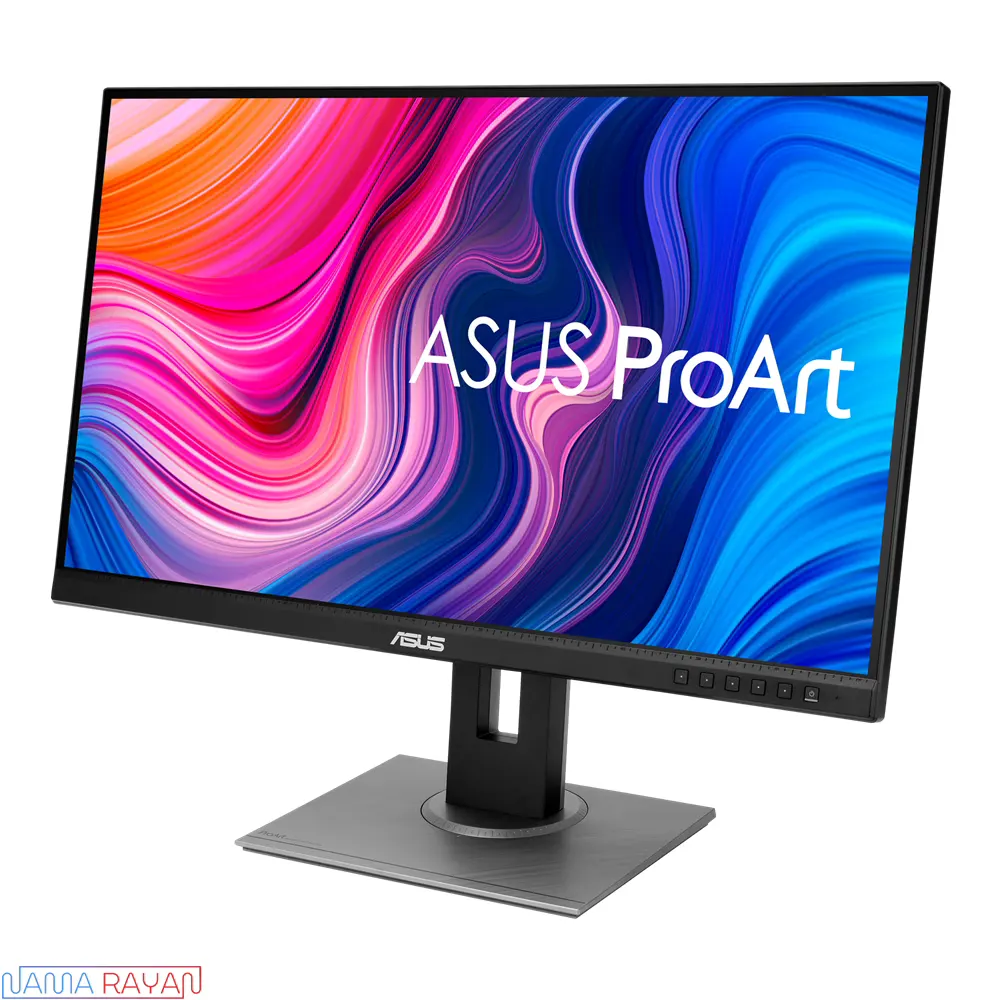
بیایید بدون حاشیه بریم سر اصل مطلب. ASUS با مدل ProArt PA278QV یه مانیتور ۲۷ اینچی ساخته که برای طراحان گرافیک، عکاسان، ادیتورهای ویدیو و هر کسی که دقت رنگ براش اولویته، یک ابزار حرفهای و در عین حال مقرونبهصرفه است. این مانیتور با طراحی بدون حاشیه در سه طرف، ظاهری مینیمال و مدرن داره که توی هر محیط کاری – چه استودیوی حرفهای، چه دفتر کار خانگی – به خوبی جا میافته.
ابعاد این مانیتور وقتی روی پایه قرار میگیره، ۶۱۵ میلیمتر عرض، ۵۳۲ میلیمتر ارتفاع و ۲۲۶ میلیمتر عمق داره. وزنش با پایه حدود ۷.۷ کیلوگرم هست – برای یه مانیتور ۲۷ اینچی با این همه قابلیت، وزن نسبتاً بالایی داره که نشوندهنده کیفیت ساخت محکمه. جنس بدنه از پلاستیک باکیفیت مشکی مات ساخته شده و طراحی پشت دستگاه ساده و منظمه.
یه نکته خیلی مهم: این مانیتور جزو سری ProArt ایسوس هست. یعنی از جعبه بیرون میاد و با کالیبراسیون کارخانهای با دقت رنگ ΔE < 2 آمادهست. این یعنی رنگهایی که میبینی، تا حد بسیار زیادی به رنگ واقعی نزدیک هستن و نیازی نیست خودت کالیبراسیون پیچیده انجام بدی.
پشت دستگاه از استاندارد VESA ۱۰۰×۱۰۰ پشتیبانی میکنه. یعنی میتونی به راحتی این مانیتور رو روی دیوار نصب کنی یا به یه بازوی پایهدار متصل کنی.
ظاهری و ارگونومیک ، راحتی برای ساعتها کار
حالا برسیم به بخش عملی این مانیتور. پایه ProArt PA278QV قابلیتهای تنظیم کامل ارگونومیک رو داره که برای کسانی که ساعتها پای مانیتور مینشینن، حیاتیه:
تنظیم ارتفاع (Height Adjustment) : دامنه ۱۳۰ میلیمتر. میتونی مانیتور رو بالا و پایین ببری تا دقیقاً همتراز چشمهات بشه. دیگه خبر از خم شدن یا بلند کردن گردن برای دیدن صفحه نیست.
تنظیم زاویه شیب (Tilt) : دامنه ۲۳+ تا ۵- درجه. برای مقابله با انعکاس نور مزاحم پنجره یا لوستر بسیار کاربردیه.
چرخش افقی (Swivel) : دامنه ۳۰+ تا ۳۰- درجه. این قابلیت بهت اجازه میده مانیتور رو به چپ و راست بچرخونی بدون اینکه پایه رو جابجا کنی – برای نشون دادن کار به همکار کنار دستی عالیه.
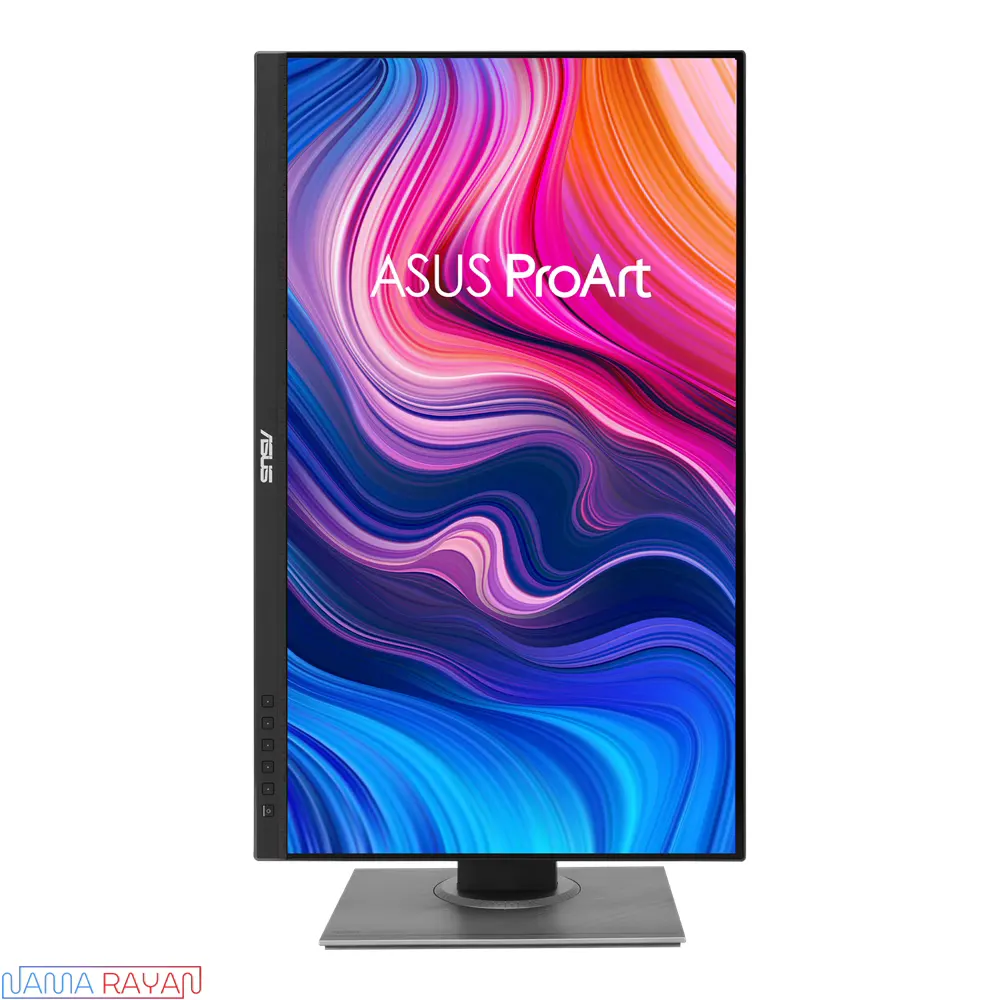
چرخش عمودی (Pivot) : قابلیت چرخش ۹۰ درجه به حالت پرتره. برای عکاسا و طراحایی که با تصاویر عمودی سروکار دارن یا برنامهنویسانی که کدهای بلند مینویسن، این ویژگی یه موهبته.
طراحی پایه محکمه و پایه فلزی، تعادل خوبی ایجاد کرده. Coolblue میگه: «پایه چرخان بهت اجازه میده سریع صفحه رو به سمت همکارات بچرخونی، که برای کار گروهی مفیده».
صفحه نمایش
و اما مهمترین بخش هر مانیتور: پنل و صفحه نمایش. اینجا جاییه که PA278QV واقعاً میدرخشه. این مانیتور از پنل IPS (In-Plane Switching) با رزولوشن WQHD (۲۵۶۰ در ۱۴۴۰ پیکسل) استفاده میکنه.
مزیت IPS چیه؟ سه کلمه: زاویه دید عالی، رنگهای زنده و ثبات فوقالعاده.
زاویه دید ۱۷۸ درجه در هر دو جهت افقی و عمودی. یعنی اگه چند نفر باهم دارن به صفحه نگاه میکنن، اونایی که گوشه نشستن هم تصویر رو با کیفیت میبینن و خبری از تیرگی یا تغییر رنگ نیست.
رزولوشن WQHD (۲۵۶۰×۱۴۴۰) یعنی چی؟ یعنی تقریباً دو برابر شارپتر از Full HD. Coolblue میگه: «این مانیتور تصاویری تقریباً دو برابر شارپتر از یه مانیتور Full HD نشون میده، بنابراین نمودارها و متنها حتی وقتی چندین پنجره رو کنار هم باز میکنی، خوانا هستن». تراکم پیکسلی حدود ۱۰۹ پیکسل بر اینچ داره – یعنی متنها فوقالعاده شارپ و حروف ریز هم به راحتی خوندن.
کیفیت رنگها – اینجا نقطه قوت اصلی مانیتوره:
پوشش رنگی ۱۰۰% sRGB و ۱۰۰% Rec. 709 – استانداردهای اصلی برای محتوای وب و ویدیو
دقت رنگ ΔE < 2 – یعنی تفاوت رنگ با واقعیت به قدری کمه که با چشم غیرمسلح قابل تشخیص نیست
گواهی Calman Verified – تأیید شده توسط شرکت معتبر کالیبراسیون
عمق رنگ ۱۶.۷ میلیون رنگ (۸ بیت)
ProArt Preset و ProArt Palette – قابلیتهای اختصاصی ASUS برای تنظیم حرفهای رنگها
روشنایی صفحه ۳۵۰ نیت (Typical) هست – از مانیتورهای معمولی (۲۵۰ نیت) روشنتره و برای محیطهای روشنتر هم مناسبه. نسبت کنتراست ۱۰۰۰:۱ اعلام شده – عدد استاندارد برای یه پنل IPS خوب.
سطح نمایشگر از نوع مات (Anti-glare) هست – توی محیطهای روشن، بازتاب نور رو کمتر حس میکنی و چشمات کمتر خسته میشه.
یک نکته مهم از زبان یه کاربر حرفهای (عکاس) که چندتا از این مانیتورها رو داره: «من با i1Profiler کالیبره شون کردم و با استفاده از تنظیمات sRGB مانیتورها، تقریباً عالی “از جعبه” بودن. مهمتر از همه برام، هر سه مانیتور تصاویر رو تقریباً یکسان نشون میدن. در این رنج قیمت، هر دو نوع مانیتور ارزش خرید عالی دارن».
نرخ ۷۵ هرتز و Adaptive-Sync
حالا برسیم به بخش فنی. نرخ تازهسازی این نمایشگر ۷۵ هرتز هست. یعنی صفحه هر ثانیه ۷۵ بار تصویر جدید میکشه — ۱۵ فریم بیشتر از مانیتورهای استاندارد ۶۰ هرتز.
این تفاوت رو کجا حس میکنی؟ توی اسکرول کردن صفحات وب یا جابهجایی پنجرهها، حرکت کمی روانتره. اما مهمتر، این مانیتور از Adaptive-Sync (۴۸~۷۵Hz) پشتیبانی میکنه. یعنی نرخ تازهسازی میتونه با نرخ فریم خروجی کارت گرافیک همگام بشه و تصویر بدون پارگی (Screen Tear) داشته باشی. هرچند این مانیتور برای گیمینگ طراحی نشده، اما برای انیمیشنهای سبک یا محتوای ویدیویی، این قابلیت مفیده.
زمان پاسخدهی (Response Time) ۵ میلیثانیه (GTG) هست. این عدد برای یه مانیتور حرفهای که قرار نیست گیمرهای رقابتی باهاش بازی کنن، کاملاً مناسبه.
ویژگیهای هوشمند؛ ProArt Preset و ProArt Palette
ASUS توی این مانیتور یه سری قابلیتهای اختصاصی برای حرفهایها گنجونده:
۱. ProArt Preset: حالتهای رنگی از پیش تنظیم شده برای انواع مختلف محتوا – میتونی بین sRGB، Rec. 709، DCI-P3، حالت سیاهوسفید و چندتا حالت دیگه یکی رو انتخاب کنی.
۲. ProArt Palette: یه کنترل پنل حرفهای برای تنظیم دقیق رنگها. میتونی به صورت دستی Hue، Saturation، Gain (قرمز/سبز/آبی) و Black Level رو تنظیم کنی. این قابلیت مخصوص کساییه که نیاز به کنترل کامل روی رنگها دارن.
۳. کالیبراسیون کارخانه با دقت ΔE < 2: هر مانیتور قبل از خروج از کارخانه، به صورت جداگانه کالیبره میشه و یه گزارش کالیبراسیون داخل جعبه هست که نشون میده این مانیتور خاص چقدر دقیقه. یه کاربر توی بررسی گفته: «به دلیل کالیبراسیون، این صفحه بلافاصله خوبه، یکنواختی هم عالیه».
۴. Calman Verified: این مانیتور توسط Calman (شرکت معتبر نرمافزار کالیبراسیون) تأیید شده که دقت رنگ بالایی داره.
محافظت از چشم
ASUS توی این مانیتور به سلامت کاربر اهمیت داده و هر دو تکنولوژی مهم رو با گواهی TÜV Rheinland گنجونده:
۱. Flicker-Free (بدون چشمک زدن): بسیاری از مانیتورها پشت صحنه دائماً در حال سوسو زدن با فرکانس بالا هستن. همین سوسوهای نامرئی باعث خستگی چشم، سردرد و کاهش تمرکز بعد از چند ساعت کار میشن. Flicker-Free این سوسوها رو حذف میکنه.
۲. Low Blue Light (نور آبی کم): نور آبی صفحه نمایش دو تا مشکل داره: اول اینکه چشم رو زود خسته میکنه، دوم اینکه با اختلال توی تولید ملاتونین، خواب شبانه رو به هم میریزه. این قابلیت به صورت هوشمند میزان نور آبی مضر رو کم میکنه.
اسپیکر داخلی و درگاههای ارتباطی
اسپیکر داخلی: PA278QV دارای اسپیکر استریو داخلی هست. راستش رو بخوای، انتظار کیفیت سینمایی نداشته باش – این اسپیکرها برای تماشای یوتیوب، پادکست یا موقعی که حوصله هندزفری نداری کار راهانداز هستن. Coolblue میگه: «اسپیکرهای داخلی بهت اجازه میدن در حین کار به موسیقی یا پادکست گوش بدی، بدون اینکه نیاز به هدفون یا اسپیکر جدا باشه».
درگاههای ارتباطی: ASUS توی این مدل یه مجموعه کامل از پورتها رو ارائه داده:
۱ عدد DisplayPort 1.2
۱ عدد Mini DisplayPort 1.2
۱ عدد HDMI 1.4
۱ عدد Dual-Link DVI-D (برای سیستمهای قدیمیتر)
۴ عدد USB 3.2 Gen 1 Type-A (هاب USB – برای اتصال موس، کیبورد، فلش مموری)
۱ عدد ورودی صدا (PC Audio Input)
۱ عدد خروجی هدفون (جک ۳.۵ میلیمتری)
نکات مهم:
پورت USB-C نداره – برای اتصال لپتاپهای جدید با USB-C، به آداپتور نیاز داری.
داخل جعبه، کابل DisplayPort، کابل Mini DisplayPort به DisplayPort، کابل HDMI، کابل USB 3.0 Type-B به Type-A و کابل برق وجود داره. کابل USB برای فعال کردن هاب USB روی مانیتوره.
وبکم داخلی نداره – برای تماس ویدیویی باید جداگانه وبکم تهیه کنی.
مصرف برق این مانیتور توی حالت عادی حدود ۱۸.۶ وات و حداکثر ۳۲ کیلووات ساعت در ۱۰۰۰ ساعت هست. کلاس انرژی G داره.
کاربری نهایی و جمعبندی
حالا بیاییم صاف و صادقانه صحبت کنیم. این مانیتور دقیقاً برای چه کسی ساخته شده؟
۱. طراحان گرافیک و عکاسان: مهمترین مخاطب این مانیتور. با پوشش رنگی ۱۰۰% sRGB و ۱۰۰% Rec. 709، دقت رنگ ΔE < 2 و کالیبراسیون کارخانه، این مانیتور برای کارهای حرفهای طراحی، ویرایش عکس و آمادهسازی چاپ عالیه. یه کاربر توی بررسی گفته: «بسیار توصیه میشه برای هر کسی که با عکس کار میکنه» و «نسبت قیمت به کیفیت بسیار خوب».
۲. ادیتورهای ویدیو: رزولوشن WQHD فضای کاری بیشتری روی تایملاین میده و پوشش رنگی Rec. 709 دقیقاً استاندارد ویدیوی تلویزیونیه. پشتیبانی از ۷۵ هرتز و Adaptive-Sync برای پخش روان ویدیو مفیده.
۳. برنامهنویسان و تحلیلگران داده: رزولوشن WQHD روی صفحه ۲۷ اینچ بهت اجازه میده کد یا جداول داده رو با جزئیات ببینی. قابلیت Pivot (چرخش عمودی) برای دیدن کدهای بلند عالیه، و هاب USB برای اتصال موس و کیبورد راحته.
۴. کاربران حرفهای اداری و مدیران: اگه روزت با گزارشها، ایمیل و جلسات آنلاین میگذره، این مانیتور با کیفیت تصویر عالی، پایه ارگونومیک کامل و هاب USB، یه انتخاب عالیه. Coolblue میگه: «پایه چرخان بهت اجازه میده سریع صفحه رو به سمت همکارات بچرخونی، که برای کار گروهی مفیده».
۵. کاربرانی که به دقت رنگ نیاز دارن ولی بودجه محدودی دارن: PA278QV یکی از بهترین گزینهها توی رنج قیمتی خودشه. یه کاربر عکاس با تجربه که از مانیتور Eizo هم استفاده میکنه، گفته: «در این رنج قیمت، ارزش خرید عالی داره».
نقاط قوت:
پنل IPS با رزولوشن WQHD (۲۵۶۰×۱۴۴۰) و تراکم پیکسلی عالی (۱۰۹ PPI)
دقت رنگ استثنایی ΔE < 2 با کالیبراسیون کارخانه و گواهی Calman Verified
پوشش رنگی ۱۰۰% sRGB و ۱۰۰% Rec. 709
پایه ارگونومیک کامل (ارتفاع ۱۳۰mm، چرخش افقی ۳۰+، شیب ۲۳+، چرخش عمودی ۹۰°)
هاب USB 3.0 با ۴ پورت (برای اتصال موس، کیبورد، فلش مموری)
پورتهای متنوع (DisplayPort، Mini DisplayPort، HDMI، DVI)
اسپیکر استریو داخلی
تکنولوژیهای Flicker-Free و Low Blue Light با گواهی TÜV
ProArt Preset و ProArt Palette برای کنترل حرفهای رنگ
مصرف برق پایین (۱۸.۶ وات معمولی)
گارانتی ۳ ساله ASUS
نقاط ضعف :
نرخ ۷۵ هرتز و زمان پاسخ ۵ms – برای گیمینگ حرفهای و رقابتی مناسب نیست (البته برای هدف اصلی مانیتور – کار حرفهای – این مشکل نیست)
بدون پورت USB-C – برای لپتاپهای مدرن باید از آداپتور استفاده کنی
وبکم داخلی نداره – باید جداگانه تهیه کنی
بدون پشتیبانی از HDR (حداقل مشخصات قابل توجهی نداره)
وزن نسبتاً بالا (۷.۷ کیلوگرم با پایه)
جمعبندی نهایی
ASUS ProArt PA278QV یه مانیتور ۲۷ اینچ WQHD با پنل IPS، دقت رنگ استثنایی، پوشش رنگی ۱۰۰% sRGB و پایه ارگونومیک کامل هست. این دستگاه برای طراحان گرافیک، عکاسان، ادیتورهای ویدیو و هر کاربر حرفهای که دقت رنگ براش اولویته، یکی از بهترین گزینهها توی رنج قیمتی خودشه.
یه کاربر عکاس حرفهای بهترین جمعبندی رو کرده: «به عنوان یه عکاس، چند هفتهست از این مانیتور استفاده میکنم و خوشحالم که این انتخاب رو کردم. کیفیت تصویر و دقت رنگ به طور قابل توجهی کار پسپردازش من رو بهبود داده. نسبت قیمت به کیفیت این مانیتور عالیه».
اگه به دنبال یه مانیتور حرفهای با دقت رنگ بالا، پایه ارگونومیک کامل و قیمت مناسب هستی – چه برای طراحی، چه برای عکاسی، چه برای برنامهنویسی – PA278QV ارزش خرید بالایی داره. فقط بدون که برای گیمینگ طراحی نشده و پورت USB-C نداره.
نکات مهم پیش از خرید
۱. این مانیتور برای گیمینگ حرفهای طراحی نشده – نرخ ۷۵ هرتز و زمان پاسخ ۵ms داره. اگه گیمر رقابتی هستی، مانیتورهای دیگهای رو در نظر بگیر.
۲. اگه با لپتاپ مدرن (USB-C) کار میکنی، به یه آداپتور USB-C به DisplayPort/HDMI نیاز داری – مانیتور پورت USB-C نداره.
۳. برای استفاده از هاب USB روی مانیتور، حتماً باید کابل USB (که داخل جعبه هست) رو به کامپیوتر وصل کنی.
۴. کارت گرافیک تو میتونه به راحتی از پس رزولوشن ۱۴۴۰p بر بیاد – این رزولوشن به کارت گرافیک خیلی سنگینی نیاز نداره.
۵. گارانتی ۳ ساله ASUS رو هنگام خرید چک کن و از معتبر بودن گارانتی مطمئن شو.




نقد و بررسیها
هنوز بررسیای ثبت نشده است.